


我将从这两个角度,为你提供一份全面、详细的 Android App 管理指南。
(图片来源网络,侵删)
普通用户视角 (日常使用与维护)
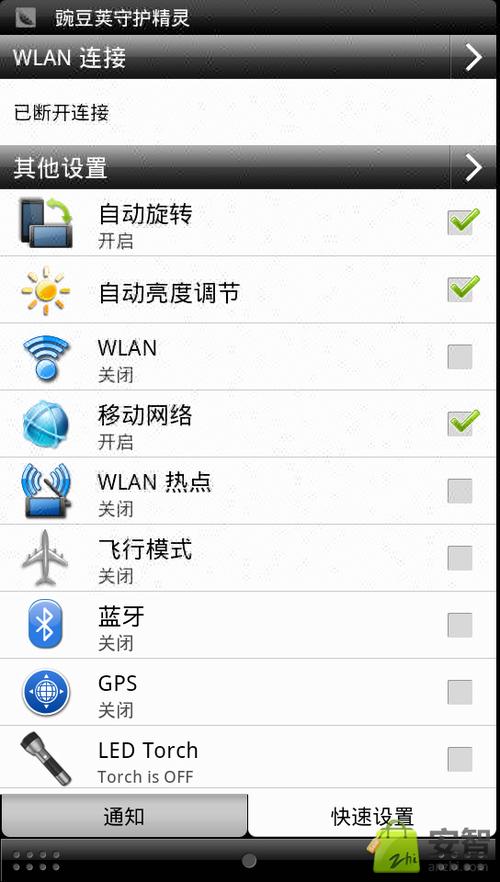
对于绝大多数 Android 管理 App 主要是指安装、卸载、更新、权限控制和使用优化,以下是核心操作和最佳实践。
App 的获取与安装
- 官方渠道 (推荐):
- Google Play 商店: 最安全、最方便的来源,自动更新,与系统深度集成。
- 手机厂商应用商店: 如华为应用市场、小米应用商店、OPPO 软件商店等,这些商店通常会针对该品牌手机进行优化,并可能提供一些专属福利。
- 第三方渠道 (需谨慎):
- APK 文件: 从网站直接下载的安装包。风险极高,可能包含恶意软件或病毒。务必从信誉良好的网站(如 APKMirror)下载,并注意核对 App 的名称和开发者。
- 安装方法:
- 从商店安装: 点击“安装”即可。
- 安装 APK: 需要在手机设置中开启 “未知来源应用” 权限(通常在
设置 -> 安全或设置 -> 应用 -> 特殊应用访问权限中)。安装完成后务必关闭此选项,以保证安全。
App 的卸载与禁用
- 卸载: 完全删除 App 及其所有数据,适用于不再使用的 App。
- 方法: 长按 App 图标 -> 点击“卸载” -> 确认。
- 禁用: “冻结” App,使其图标消失,无法启动,但 App 仍然存在于系统中,不占用用户数据,且系统更新时会随之更新。
- 适用场景: 预装的不想用又不能卸载的系统 App(如某些运营商应用)。
- 方法: 长按 App 图标 -> 点击“停用” 或 “禁用” -> 确认,禁用后可以随时启用。
- 卸载更新: 将 App 回退到系统预装的原始版本,适用于某个更新后出现严重 Bug 的情况。
- 方法: 进入
设置 -> 应用 -> [选择 App] -> 卸载更新。
- 方法: 进入
App 更新
- 自动更新 (推荐):
- 在 Google Play 商店中,点击左上角菜单 ->
设置->自动更新应用,可以选择“仅通过 Wi-Fi 进行自动更新”以节省流量。
- 在 Google Play 商店中,点击左上角菜单 ->
- 手动更新:
- 打开 Google Play 商店,点击左上角菜单 ->
我的应用和游戏,即可查看所有可更新的 App。
- 打开 Google Play 商店,点击左上角菜单 ->
权限管理 (保护隐私和安全)
这是 Android App 管理的重中之重,你可以精细控制每个 App 能访问你的哪些信息。
- 位置信息: 最敏感的权限之一,很多 App 在后台持续获取位置是耗电和泄露隐私的主要原因。
- 管理路径:
设置 -> 应用 -> [选择 App] -> 权限 -> 位置信息。 - 最佳实践:
- 仅在使用允许: 只有打开 App 时才能获取位置。
- 仅限这一次: 临时授权。
- 拒绝: 对于地图、外卖等必要 App 外,其他 App 建议拒绝。
- 管理路径:
- 存储空间: App 可以读取你的照片、文件,甚至写入文件。
- 管理路径:
设置 -> 应用 -> [选择 App] -> 权限 -> 存储。 - 最佳实践: 对于非系统工具类 App(如浏览器、清理工具),建议设置为“拒绝”或“在使用中允许”,Android 11+ 引入了“分区存储”,App 默认只能访问自己的专属文件夹,更安全。
- 管理路径:
- 相机和麦克风: 隐私高危权限。
- 管理路径: 同上,找到对应权限。
- 最佳实践: 除非是相机、扫码、视频通话类 App,否则一律设置为“仅在使用中允许”或“拒绝”。
- 后台活动: 控制 App 是否能在后台运行、使用数据、消耗电量。
- 管理路径:
设置 -> 应用 -> [选择 App] -> 电池,可以设置为“不允许后台活动”或“优化”。
- 管理路径:
数据管理与优化
- 清理缓存: App 产生的缓存文件可以临时加快访问速度,但会占用空间,定期清理可以释放存储空间。
- 方法:
设置 -> 存储 -> 缓存数据(清理所有) 或设置 -> 应用 -> [选择 App] -> 存储 -> 清理缓存(清理单个)。
- 方法:
- 强制停止: 当 App 卡死、无响应时,可以强制其停止运行,相当于“重启”该 App。
- 方法:
设置 -> 应用 -> [选择 App] -> 强制停止。
- 方法:
- 通知管理: 控制哪些 App 可以给你发送通知,避免被打扰。
- 方法:
设置 -> 通知 -> [选择 App],可以关闭所有通知,或只允许“重要”通知。
- 方法:
开发者/高级用户视角 (深度管理与调试)
对于开发者、测试人员或极客用户,管理 App 的方式要深入得多,通常需要借助 ADB (Android Debug Bridge) 和一些特殊工具。
ADB (Android 调试桥) - 核心工具
ADB 是一个强大的命令行工具,允许你从电脑上与 Android 设备进行通信。
(图片来源网络,侵删)
- 准备工作:
- 在手机上开启 “开发者选项” (在
关于手机中连续点击“版本号”7次)。 - 在开发者选项中开启 “USB 调试”。
- 在电脑上安装 Android SDK Platform Tools。
- 在手机上开启 “开发者选项” (在
- 常用 ADB 命令:
- 查看已安装 App:
adb shell pm list packages
# 查看包含 "example" 的包名
adb shell pm list packages | grep example
- 安装/卸载 App:
# 安装 APK
adb install path/to/your/app.apk
# 卸载 App (包名)
adb uninstall com.example.app
- 启动/停止 App:
# 启动 App (需要知道 Activity 名称)
adb shell am start -n com.example.app/.MainActivity
# 停止 App (强制关闭)
adb shell am force-stop com.example.app
- 清除 App 数据:
adb shell pm clear com.example.app
# 这等同于在设置中找到 App -> 存储 -> 清除数据
- 获取 App 信息:
# 获取 App 的版本号
adb shell dumpsys package com.example.app | grep versionName
# 获取 App 的 UID
adb shell dumpsys package com.example.app | grep userId=
- 查看已安装 App:
高级管理工具
除了 ADB,还有一些第三方工具提供了图形化界面,让管理更方便。
- ADB & USB App Installer (Android 应用): 一个在手机上直接运行 ADB 命令的 App,无需连接电脑。
- LSPosed / Magisk: 基于系统级模块的框架,可以实现更底层的 App 管理,如修改 App 行为、绕过某些限制等。需要 Root 权限,风险较高,请谨慎使用。
- 冰箱: 一款非常著名的 App 管理工具,它通过 ADB 将不常用的 App “冻结”起来,几乎不占用任何资源和电量,当你需要用时,再一键解冻,这比系统自带的“停用”更彻底。
开发者选项中的调试工具
- 选择 USB 配置: 可以将 USB 连接模式设为“仅充电”、“传输文件 (MTP)”、“传输照片 (PTP)”或 “RNDIS (USB 网络共享)”,后者可以让你的手机通过 USB 成为电脑的网络网卡。
- 不保留活动: 开启后,App 在切换到后台后会立即被销毁,非常适合测试 App 的生命周期和数据保存逻辑。
- 后台限制: 模拟系统对后台活动的限制,用于测试 App 在省电模式下的表现。
- 模拟位置信息: 开发地图或导航类 App 时的必备工具,可以让你在办公室测试 App 在北京的运行情况。
| 角色 | 核心目标 | 主要工具/方法 |
|---|---|---|
| 普通用户 | 安全、高效、省电地使用 App | Google Play 商店、系统设置(应用信息、权限管理)、长按菜单操作 |
| 开发者/高级用户 | 深度调试、自动化管理、系统级修改 | ADB (命令行)、开发者选项、Root 框架 (如 Magisk/LSPosed)、第三方管理工具 (如冰箱) |
希望这份详细的指南能帮助你从不同角度更好地管理你的 Android App!如果你有更具体的问题,比如某个权限该如何设置,或者某个 ADB 命令怎么用,随时可以提出来。
(图片来源网络,侵删)