


第一部分:核心工具与功能概述
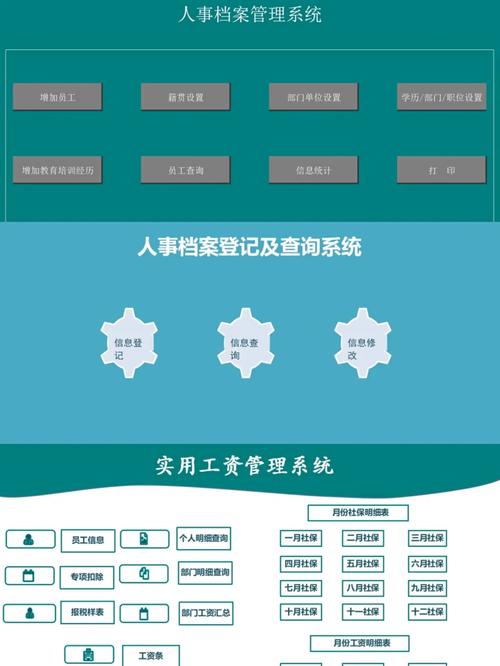
要进行人事档案管理,我们主要会用到以下三个Office组件:
(图片来源网络,侵删)
-
Microsoft Excel: 核心数据库。
- 作用: 创建结构化的电子表格,存储所有员工的基础信息(如姓名、工号、部门、职位、入职日期、联系方式等)和关键动态信息(如合同到期日、培训记录、绩效评分、异动记录等)。
- 优势: 强大的排序、筛选、分类汇总和数据透视表功能,能快速生成统计报表。
-
Microsoft Word: 文档生成与管理中心。
- 作用: 创建和存储所有标准化文档,如劳动合同、员工手册、保密协议、奖惩通知、离职证明等。
- 优势: 模板化功能可以保证格式统一,方便调用和批量生成。
-
Microsoft Outlook (或 Teams): 沟通与提醒中心。
- 作用: 设置重要日期(如合同到期、生日、试用期结束)的日历提醒;发送通知、会议邀请;以及与员工的日常沟通。
- 优势: 将关键节点与日历、邮件系统集成,实现自动化提醒,避免遗漏。
第二部分:分步实施指南
在Excel中建立员工信息主表
这是整个管理体系的基石。
(图片来源网络,侵删)
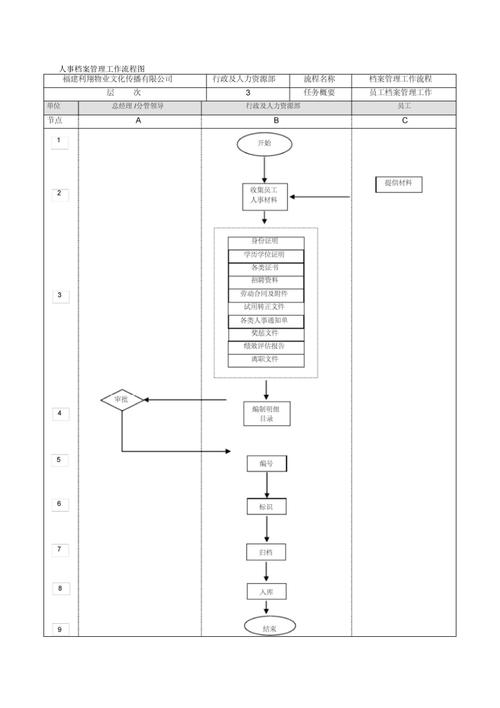
设计表格结构: 创建一个名为“员工信息总表”的工作簿,包含以下关键字段(列):
- 基础信息:
员工编号(唯一主键),姓名,性别,出生日期,身份证号,民族,政治面貌,联系电话,电子邮箱,现住址。 - 雇佣信息:
部门,职位,入职日期,合同开始日,合同结束日,试用期结束日,直接上级,转正日期,离职日期(如果适用)。 - 薪酬信息:
基本工资,岗位工资,绩效工资,银行账号,社保公积金基数。 - 档案附件:
档案存放地,劳动合同文件名,学历证书文件名,离职证明文件名(指向存储具体文件的路径或链接)。
设置数据验证:
- 下拉列表: 对“部门”、“职位”、“政治面貌”等固定选项的单元格,使用“数据” -> “数据验证” -> “序列”功能,规范输入,防止错别字。
- 日期格式: 统一日期格式为
YYYY/MM/DD。 - 身份证号: 将单元格格式设置为“文本”,避免Excel自动将其转换为科学计数法。
使用条件格式:
- 合同到期提醒: 选中“合同结束日”列,设置条件格式,规则为“单元格值 < 30天”,并填充为红色背景,这样,30天内即将到期的合同会自动高亮显示。
- 试用期提醒: 同理,对“试用期结束日”列设置类似的提醒规则。
创建数据透视表:
(图片来源网络,侵删)
- 这是Excel的“超级武器”,你可以轻松地用它来生成各种报表,
- 各部门人数统计。
- 各年龄段员工分布。
- 入职年份分析。
- 薪酬成本分析。
在Word中建立文档模板库
创建常用模板:
将常用的标准化文档另存为 .dotx 格式的Word模板。
- 劳动合同模板: 包含所有法定条款,并留出
[员工姓名]、[工号]、[岗位]等可编辑域。 - 员工手册模板: 公司规章制度汇编。
- Offer Letter (录用通知书) 模板。
- 保密协议模板。
- 离职证明模板。
使用邮件合并功能: 这是Word与Excel联动的核心功能,可以批量生成个性化文档。
- 操作流程:
- 打开你的“劳动合同.docx”模板。
- 在Word中,选择“邮件”选项卡。
- 点击“选择收件人”,选择“使用现有列表”,然后选中你的“员工信息总表.xlsx”。
- 将光标定位到需要填写员工信息的位置(如“姓名”),点击“插入合并域”,选择对应的
姓名字段。 - 完成所有字段插入后,点击“完成并合并” -> “编辑单个文档”,即可一次性生成所有员工的独立合同文件。
建立文件归档系统
单纯的Excel和Word数据分散,需要一个清晰的文件结构来管理所有文档。
建议的文件夹结构:
公司人事档案/
├── 01_员工信息总表.xlsx
├── 02_员工文档/
│   ├── [员工编号]_员工姓名/
│   │   ├── 基础信息表.pdf (可从Excel打印为PDF)
│   │   ├── 劳动合同_YYYYMMDD.docx
│   │   ├── 身份证复印件.pdf
│   │   ├── 学历学位证书.pdf
│   │   ├── 保密协议_YYYYMMDD.docx
│   │   ├── 绩效考核记录_YYYY.pdf
│   │   └── 离职证明_YYYYMMDD.pdf
│   └── ...
├── 03_公司制度/
│   ├── 员工手册_V1.0.pdf
│   └── 考勤管理制度_V2.1.pdf
└── 04_报表与统计/
    ├── 2025年度部门人员统计.xlsx
    └── 2025年薪酬分析.xlsx
操作建议:
- 当有新员工入职时,在Excel中添加一行信息。
- 使用Word的邮件合并功能,为该员工生成一份劳动合同。
- 将生成的合同文件,以
劳动合同_YYYYMMDD.docx的格式命名,保存在02_员工文档/[员工编号]_员工姓名/文件夹下。 - 在Excel的“劳动合同文件名”列中,可以手动填写或使用公式链接到该文件路径。
利用Outlook/Teams设置自动化提醒
-
在Outlook日历中创建约会:
- 对于Excel中标记出的“合同到期日”或“试用期结束日”,直接在Outlook日历中创建一个约会。
- 在约会主题中注明“[张三]劳动合同即将到期”。
- 关键: 在约会选项中,设置提醒,提前15天”提醒。
- 可以给这个约会添加分类,如“人事提醒”,方便查看。
-
批量导入日历:
- 虽然不能直接从Excel一键导入,但可以创建一个辅助列,生成Outlook日历
.ics文件的链接,或者更简单的方式是,定期(如每月初)筛选出需要提醒的事件,手动在日历中创建。
- 虽然不能直接从Excel一键导入,但可以创建一个辅助列,生成Outlook日历
第三部分:最佳实践与注意事项
优点:
- 成本低: 无需额外购买专业HRM软件,利用现有Office套件即可。
- 灵活度高: 可以根据公司具体需求,自由定制表格和流程。
- 易于上手: 大多数员工都熟悉Office的基本操作,培训成本低。
缺点与注意事项:
-
数据安全与备份 (最重要!)
- 风险: Excel文件容易因误操作、病毒或硬件损坏而丢失或损坏。
- 对策: 必须建立严格的备份制度! 使用OneDrive、SharePoint或公司服务器进行自动备份,并保留历史版本,建议至少保留3-6个月的备份。
-
权限控制
- 风险: 所有员工都能看到总表,会泄露个人隐私和公司机密。
- 对策:
- 文件加密: 为Excel和Word文件设置打开密码和修改密码。
- 权限分离: 只有HR部门有权限修改主表,其他部门(如财务)可以只读或只访问特定字段(如薪酬)。
- 使用SharePoint: 如果条件允许,将文件上传到SharePoint,可以设置更精细的权限管理(谁能查看、谁能编辑、谁能下载)。
-
数据一致性
- 风险: 手动操作容易导致数据不一致,例如员工转岗后,Excel里更新了部门,但Word里的合同文件还是旧的。
- 对策: 建立标准操作流程(SOP),明确信息变更的流程和责任人,尽量通过自动化(如邮件合并)来生成文件,减少手动复制粘贴。
-
可扩展性
- 风险: 当公司规模扩大到几百人以上时,Excel的性能