


Excel 运用培训:从入门到精通
这份培训旨在帮助您从零开始,逐步掌握Excel的核心功能,并最终成为能够高效处理数据、制作专业报表、进行数据分析的Excel高手。

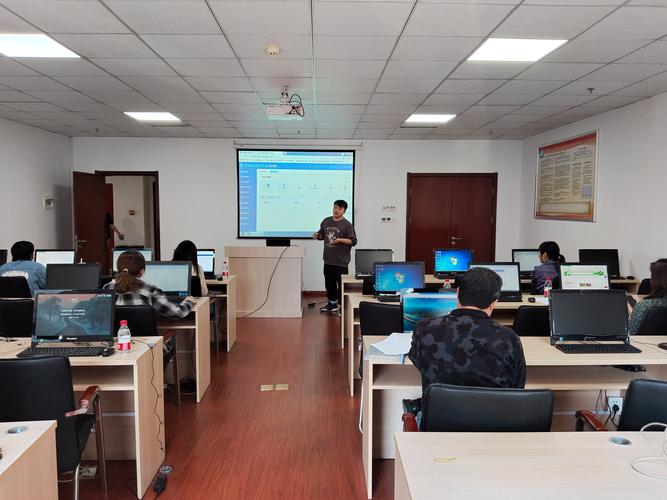
(图片来源网络,侵删)
第一部分:基础入门 - 打好坚实基础
目标: 熟悉Excel界面,掌握基本操作,能够独立完成简单的数据录入、整理和格式化。
Excel初识与基本操作
- 认识Excel界面
- 功能区(选项卡):开始、插入、页面布局、公式、数据、审阅、视图等。
- 快速访问工具栏:自定义常用命令。
- 名称框与编辑栏:单元格地址与内容编辑。
- 工作表与工作簿的关系。
- 基本操作
- 文件操作: 新建、打开、保存、另存为。
- 工作表操作: 插入、删除、重命名、复制、移动、改变标签颜色。
- 单元格操作: 选中、激活、合并与拆分单元格。
- 数据录入与编辑
- 数据类型: 文本、数字、日期、时间。
- 快速填充技巧: 填充柄、双击填充柄、Ctrl+Enter填充。
- 数据有效性: 限制输入内容(如:下拉列表、数字范围)。
- 查找与替换: 快速定位和修改数据。
数据格式化与美化
- 单元格格式设置
- 数字格式:常规、货币、会计、百分比、日期、自定义。
- 对齐方式:水平/垂直居中、合并单元格、自动换行。
- 字体设置:字体、大小、颜色、加粗、下划线。
- 边框与填充:添加表格边框、单元格背景色。
- 表格样式
- 套用表格格式:快速美化数据区域。
- 使用“开始”选项卡中的“套用表格格式”功能,自动筛选和美化。
- 条件格式
- 突出显示单元格规则: 如大于、小于、介于、包含特定文本等。
- 项目前/后规则: 如排名前10%、最后10%、高于/低于平均值。
- 数据条、色阶、图标集: 直观展示数据大小和分布。
第二部分:核心技能 - 提升工作效率
目标: 掌握Excel的核心计算和分析工具,告别手动计算,实现数据自动化处理。
公式与函数 - Excel的灵魂
- 公式基础
- 公式结构:
= (运算符) (单元格引用/值) - 运算符:算术运算符(, , , ,
^)、比较运算符(,>,<,<>)、文本连接符(&)。 - 单元格引用:相对引用(
A1)、绝对引用($A$1)、混合引用($A1,A$1)。
- 公式结构:
- 常用函数详解
- 逻辑函数:
IF,AND,OR,IFS(多条件判断) - 查找与引用函数:
VLOOKUP: 垂直查找的经典函数。HLOOKUP: 水平查找。XLOOKUP: Excel 365/2025中的新函数,更强大、更灵活。INDEX+MATCH: 组合使用,比VLOOKUP更灵活高效。
- 统计函数:
- 基础统计:
SUM,AVERAGE,COUNT,MAX,MIN - 高级统计:
SUMIF,COUNTIF,AVERAGEIF(单条件求和/计数/求平均) SUMIFS,COUNTIFS,AVERAGEIFS(多条件求和/计数/求平均)
- 基础统计:
- 文本函数:
LEFT,RIGHT,MID,LEN,FIND,CONCATENATE/TEXTJOIN - 日期与时间函数:
TODAY,NOW,DATEDIF,YEAR,MONTH,DAY,WEEKDAY
- 逻辑函数:
数据管理与分析
- 排序与筛选
- 排序: 单列排序、多列排序、自定义排序。
- 筛选: 自动筛选、高级筛选(实现复杂条件筛选)。
- 数据透视表 - Excel最强大的分析工具
- 创建与布局: 将拖拽字段到“行”、“列”、“值”、“筛选器”区域。
- 值字段设置: 求和、计数、平均值、最大值、最小值、百分比等。
- 组合功能: 对日期、数字进行分组。
- 切片器与日程表: 快速筛选和可视化筛选结果。
- 计算字段与计算项: 在透视表内部创建新的计算。
- 图表制作 - 让数据说话
- 图表类型选择: 柱状图/条形图(比较)、折线图(趋势)、饼图/环形图(占比)、散点图(相关性)。
- 图表元素: 标题、坐标轴、图例、数据标签、数据表。
- 图表美化: 更改颜色、样式、添加辅助线(如平均线)。
- 动态图表: 结合数据透视表或切片器制作可交互的图表。
第三部分:高级应用 - 成为Excel专家
目标: 掌握自动化、高级分析和协同办公技巧,解决复杂问题。
自动化与宏
- 填充柄与快速分析
- 利用填充柄快速生成序列、公式。
- 选中数据后出现的“快速分析”智能选项。
- 宏与VBA入门
- 宏录制: 无需编程,录制一系列操作并一键回放。
- VBA (Visual Basic for Applications) 简介:
- 认识VBA编辑器。
- 理解对象、属性、方法。
- 编写简单脚本,如自动格式化、一键生成报表。
- 使用按钮触发宏。
高级数据分析
- Power Query (Excel内置的数据处理工具)
- 功能: 连接、清洗、转换、合并数据。
- 操作: 从文件/数据库导入数据、删除重复值、拆分/合并列、数据类型转换、逆透视/透视、追加查询。
- 优势: 重复性数据处理一次设置,永久刷新,极大提升效率。
- Power Pivot (数据建模工具)
- 功能: 处理百万级行数据,建立数据模型,创建关系。
- 应用: 在数据模型基础上创建复杂的数据透视表和DAX公式。
- DAX (数据分析表达式)
- 简介: Power Pivot中的高级计算语言,类似Excel函数但更强大。
- 常用函数:
CALCULATE,SUMX,FILTER,RELATED。
协同与其他高级技巧
- 保护与共享
- 保护工作表和工作簿,防止他人修改结构和公式。
- 共享工作簿,实现多人协作编辑。
- 打印技巧
设置打印区域、调整页面布局、打印标题行。
 (图片来源网络,侵删)
 - 与其他Office软件协同
- Excel与Word邮件合并。
- Excel与PowerPoint动态链接。
学习路径建议
- 新手/基础用户: 第一部分 -> 第二部分(模块三、四)
- 目标: 能独立完成日常工作报表,如销售日报、库存表等。
- 进阶用户/职场人士: 第一、二部分 -> 第三部分(模块五、六、七)
- 目标: 成为团队中的Excel高手,能自动化处理数据,制作深度分析报告。
- 数据分析师/追求极致者: 全面学习,并深入钻研Power Query, Power Pivot, VBA。
- 目标: 成为数据处理和分析领域的专家。
学习资源推荐
- 在线课程平台:
- Bilibili (B站): 搜索“Excel教程”,有大量免费且高质量的中文视频教程(如“跟李涛学Excel”、“秋叶Excel”等)。
- Office中国: 专业的Office学习社区,有大量教程和模板。
- Coursera / edX: 国际知名平台,有系统性的Excel专项课程。
- 官方资源:
- Microsoft Excel 官方支持页面: 最权威、最准确的帮助文档。
- 练习平台:
- LeetCode / 牛客网: 上面有一些SQL和数据分析题目,可以用Excel思路来解决,锻炼逻辑。
- Kaggle: 下载真实数据集,用Excel进行探索性数据分析。
学习建议
- 动手实践: 看十遍不如做一遍,跟着教程操作,并尝试用自己的数据进行练习。
- 目标导向: 带着具体问题去学习,如何用公式自动计算提成”,这样学习效率最高。
- 多思考多总结: 遇到问题先自己尝试解决(搜索、F1帮助),解决后总结方法,形成自己的知识库。
- 善用快捷键: 快捷键是提升效率的关键,从最常用的
Ctrl+C/V/X/Z/S开始,逐步学习更多。
希望这份详细的培训方案能帮助您系统地学习Excel,祝您学习愉快,早日成为Excel大神!
(图片来源网络,侵删)