


下面我将为你提供一套完整的Excel培训管理解决方案,涵盖核心功能模块、实用技巧、模板示例以及高级应用思路。

(图片来源网络,侵删)
Excel培训管理的核心功能模块
一个完整的培训管理体系,通常可以分为以下几个模块,每个模块都可以用Excel来实现。
模块1:培训需求收集与分析
这是培训的起点,目的是了解员工和业务部门需要什么培训。
- 实现方式:
- 在线问卷 + 数据汇总:使用“问卷星”、“金数据”等工具收集需求,然后将数据导出为Excel。
- Excel直接收集:创建一个“培训需求申请表”模板,让各部门负责人填写。
- 核心数据字段:
需求部门、申请人、职位、培训主题建议、培训目的、期望人数、期望时间、紧急程度、备注。
- 管理要点:
- 使用数据透视表 快速汇总各部门、各类别培训需求的数量和紧急程度。
- 使用条件格式(如色阶)高亮显示紧急需求。
模块2:培训计划制定
将收集到的需求整合,形成年度/季度/月度的培训计划。
- 实现方式:
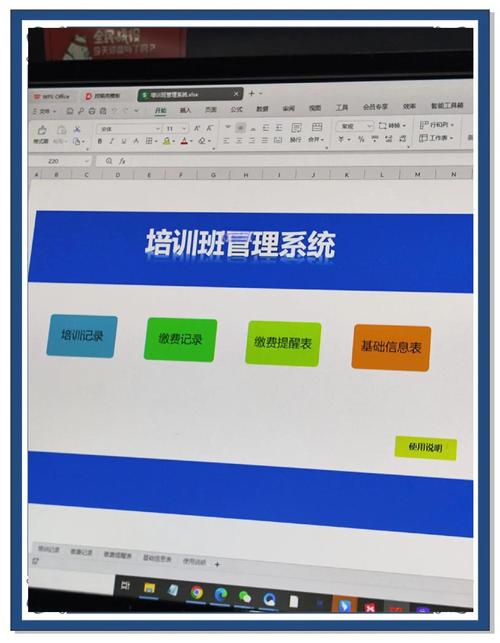
创建一个“年度培训计划总表”。
 (图片来源网络,侵删)
 - 核心数据字段:
计划编号、培训主题、培训类型(如:新员工、技能提升、企业文化)、培训对象、培训讲师、计划日期、计划时长、地点、预算、负责人、状态(计划中、已通知、进行中、已完成)。
- 管理要点:
- 使用数据验证功能,对“培训类型”、“状态”等列设置下拉列表,规范输入。
- 使用筛选和排序功能,按月份、部门等维度查看计划。
- 使用条件格式中的“图标集”,为“状态”列添加不同图标,一目了然。
模块3:培训实施与过程管理
这是执行阶段,核心是管理学员、签到和材料。
- 实现方式:
- 每次培训一个工作簿,包含多个工作表。
- 核心工作表:
- 培训通知单:自动生成包含培训主题、时间、地点、讲师的正式通知。
- 技巧:使用
&符号和单元格引用,如="培训通知: " & A2 & " 时间:" & B2。
- 技巧:使用
- 学员签到表:记录学员的出勤情况。
- 技巧:使用
IF函数结合复选框(插入 -> 形状 -> 复选框),实现打钩即视为“已签到”,并自动统计签到率。 =IF(C2=TRUE,"已签到","未签到")
- 技巧:使用
- 培训材料清单:管理PPT、讲义、案例等资料的版本和分发情况。
- 培训通知单:自动生成包含培训主题、时间、地点、讲师的正式通知。
模块4:培训效果评估
培训结束后,需要评估培训是否达到了预期目标。
- 实现方式:
创建“培训效果评估表”,收集学员的反馈。
- 核心数据字段:
培训ID(关联到具体某次培训)、学员姓名、课程满意度(1-5分)、讲师评价(1-5分)、内容实用性评价(1-5分)、学到的知识点(文本)、改进建议(文本)。
- 管理要点:
- 使用数据透视表 计算平均满意度、平均讲师评分等关键指标。
- 使用图表(如条形图、饼图)可视化评估结果,便于汇报。
- 对于开放式问题(如“学到的知识点”),可以使用文本分列和数据透视表进行词频分析,找出高频关键词。
模块5:培训档案与数据分析
将所有培训数据汇总,形成员工个人培训档案和公司培训分析报告。
(图片来源网络,侵删)
- 实现方式:
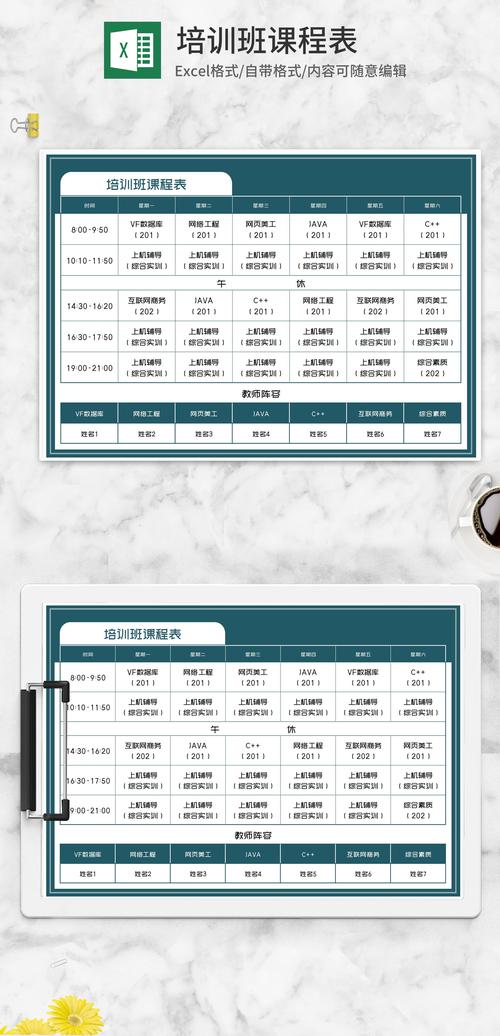
创建一个“员工培训档案总表”。
- 核心数据字段:
员工工号、姓名、部门、参加的培训主题、培训日期、培训时长、考核成绩、是否获得证书。
- 管理要点:
- 这是Excel发挥威力的地方,通过函数和数据透视表,可以生成各种管理报表。
VLOOKUP/XLOOKUP:根据员工工号,快速查询其所有培训记录。SUMIFS/COUNTIFS:统计某个部门、某类培训的总时长、参与人次。- 数据透视表:
- 分析培训投入分布(按部门、按类型)。
- 分析培训覆盖率(各部门参与培训的员工比例)。
- 分析人均培训时长趋势。
- 找出培训积极分子和未达标员工。
实用Excel技巧在培训管理中的应用
| 技巧名称 | 应用场景 | 示例 |
|---|---|---|
| 数据验证 | 规范数据输入,防止错误 | 在“培训计划表”的“状态”列设置下拉列表:计划中,已通知,进行中,已完成,已取消。 |
| 条件格式 | 突出显示关键信息 | 对“签到率”低于80%的单元格标红。 2. 用色阶显示“预算”的使用情况。 |
| 数据透视表 | 快速汇总和分析海量数据 | 一键生成“各部门年度培训时长统计表”、“各类培训满意度对比图”。 |
| 图表 | 直观展示数据,用于汇报 | 用组合图(柱形图+折线图)展示“月度培训场次”和“平均满意度”的变化趋势。 |
| 函数 | 实现自动化计算 | IF函数:判断签到状态。 2. VLOOKUP/XLOOKUP:根据工号查档案。 3. SUMIFS:统计某部门总培训时长。 |
| 切片器 | 交互式筛选数据 | 为数据透视表添加切片器,可以像仪表盘一样,通过点击“部门”、“年份”等维度动态筛选查看数据。 |
| 保护工作表/工作簿 | 保护数据安全 | 锁定含有公式和关键数据的单元格,防止他人误删或修改。 |
Excel培训管理模板示例(简化版)
你可以基于这个框架创建自己的Excel文件。
文件名:培训管理系统.xlsx
Sheet1: 年度培训计划总表
| 计划编号 | 培训主题 | 培训类型 | 培训对象 | 计划日期 | 状态 | 负责人 | 预算 |
|---|---|---|---|---|---|---|---|
| TP20250101 | Excel高级技巧 | 技能提升 | 全体员工 | 2025-03-15 | 计划中 | 张三 | 2000 |
| TP20250102 | 新员工入职培训 | 岗位培训 | 新员工 | 2025-04-01 | 已通知 | 李四 | 1500 |
| ... | ... | ... | ... | ... | ... | ... | ... |
- 技巧应用:
状态列设置数据验证(下拉列表)。- 为整个表插入数据透视表,放在新工作表“计划分析”中,可以分析各类型的培训数量。
- 为数据透视表添加切片器(按“培训类型”、“负责人”筛选)。
Sheet2: 员工培训档案总表
| 员工工号 | 姓名 | 部门 | 培训主题 | 培训日期 | 培训时长 | 考核成绩 |
|---|---|---|---|---|---|---|
| E001 | 王五 | 销售部 | Excel高级技巧 | 2025-03-15 | 8 | 85 |
| E002 | 赵六 | 市场部 | 新员工入职培训 | 2025-04-01 | 16 | 90 |
| ... | ... | ... | ... | ... | ... | ... |
- 技巧应用:
- 这是核心数据源。
- 使用数据透视表可以轻松生成“部门年度培训总时长”、“员工个人培训记录”等。
Sheet3: 培训签到表示例 (单次培训)
| 序号 | 姓名 | 部门 | 签到状态 | 签到时间 |
|---|---|---|---|---|
| 1 | 王五 | 销售部 | ☑ (已) | 09:05 |
| 2 | 赵六 | 市场部 | ☐ (未) | |
| ... | ... | ... | ... | ... |
- 技巧应用:
签到状态列可以使用复选框和IF函数联动。
从基础到高级:进阶思路
- 多表关联:使用
VLOOKUP或XLOOKUP将“签到表”的数据关联到“培训档案总表”中,实现自动归档。 - 仪表盘:在一个新的工作表中,将多个关键图表(如培训完成率、满意度趋势、部门排名)放在一起,形成可视化管理仪表盘。
- Power Query (Get & Transform):当数据来源多样(如多个Excel文件、数据库)时,使用Power Query可以轻松实现数据的清洗、整合和刷新,比手动合并高效得多。
- Power Pivot:对于超大数据量(数万行记录),Power Pivot可以建立数据模型,使用DAX函数进行更复杂的关系型数据分析,性能远超普通Excel公式。
Excel作为培训管理工具,其优势在于灵活、易用、普及率高,通过合理设计表格结构,熟练运用数据验证、条件格式、函数、数据透视表和图表等核心功能,你完全可以搭建一个功能强大、能满足日常管理需求的培训管理系统。
建议:从最核心的“年度培训计划总表”和“员工培训档案总表”开始,逐步添加和完善其他模块,最终形成一个闭环的管理体系。